Mostrar mensagens com a etiqueta Conceitos. Mostrar todas as mensagens

Guião da Animação

Cena 1 - Botão para clicar que ira pa cena seguinte e ganhar um iphone.
 
Cena 2 - Introdução a animação com musica e botões.
 
Cena 3 - A acção principal onde aparece a maquina e as teclas são carregadas.
 
Cena 4 - A maquina vai para baixo e escreve Quem sou eu? entretanto esta fogem.
 
Cena 5 - A frase volta a aparecer e pensa entretanto as Bolhas de pensamento transformao-se nao iniciais correspondestes aos trabalhos. A barafunda das letras.
 
Cena 6 - Os botões para ir para as cenas correspondestes aos meus trabalhos.
 
Cena Som - Onde se pode ouvir o meu trabalho de som
Cena Vídeo - Onde se pode ver o vídeo.
 
Cena Imagem - Onde se pode ver o meu trabalho de imagem
 
Creditos - Ficha técnica da animação.
 
Fim - Fim da animação. 

Tutoriais para animação

Motion”, “rotation”, “scale”, “color”, “shape” “tweening” e “motion guide"


Botões


Bones
Texto Animado

 
 Cursor animado

 
Outros :


Animação Flash

  • Introdução
Neste 3º e último período do ano lectivo trabalhamos com "flash", com a intenção de criarmos uma animação, e o que vou apresentar é o meu trabalho desta unidade.
O principal programa para realizar este trabalho foi o “Adobe Flash” (https://www.adobe.com/cfusion/tdrc/index.cfm?product=flash&promoid=EBYEX), um programa em que se pode fazer animações. No entanto para fazer algumas coisas também usamos outros programas em que já trabalhamos anteriormente, o "Photoshop" (manipulação de imagem) e o "Audacity" (manipulação de som). A animação teria de ter obrigatoriamente "motion", "rotation", "scale", "color", "shape tween", "motion guide", efeitos, texto e o mínimo de 3 botões.
Após de nós terem iniciado na unidade, procedemos a criação de umas pequenas animações de teste.
Estas animações tinham como objectivo ensinar como inserir as seguintes técnicas “Motion”, “rotation”, “scale”, “color”, “shape” “tweening” e “motion guide” no "flash". Escrevemos num bloco de notas como chegar a estas técnicas para depois nós servir de cábula caso tivéssemos dúvidas.


  • Protótipo
Após a conclusão destas animações procedemos a escolha de um tema no qual iríamos trabalhar no flash como a assinatura ou os cartazes realizados na 2 unidade.
Decidi então fazer o trabalho com base na minha assinatura.
Depois de pensar em várias maneiras em como realizar o trabalho, a professorar aconselhou-me a usar a ideia de uma máquina de escrever que escrevia " quem sou eu", então decidi pesquisar máquinas de escrever para usar como base. Durante a minha pesquisa encontrei este vídeo que serviu como inspiração para a realização da animação (http://www.youtube.com/watch?v=nJ_0Xw7o-7A).
Então depois de ter ganho inspiração procedi a procura de imagens de máquinas para depois usar o “Photoshop” para isolar as teclas para então usar "scale" e "motion tween" para dar a impressão que a teclas estavam a ser pressionadas.
As teclas que isolei foram Q, E, M, U, S, O.
Ao fim de isolar estas teclas, inseri-as no "flash" por cima da imagem da máquina original para poder atingir o efeito anteriormente referido, na cena seguinte fiz com que a máquina fosse mais para baixo para dar a impressão de que tinha papel e, procurando na Internet encontrei um tutorial de como aplicar no texto uma mascara para assim produzir o efeito de como se uma maquina de escrever tratasse.
Supostamente o meu trabalho estaria completo mas revendo melhor apercebi-me que o poderia melhorar e acrescentar mais coisas.
Usando uma animação de um aluno do ano anterior decidi então aplicar como extras, botões no qual iriam demonstrar os meus trabalhos anteriormente realizados nomeadamente Vídeo, Imagem, “Blog” e Som.
Então na cena 3, fiz com que o texto “Quem sou eu? ” desaparecesse usando um efeito de transição e uma “motion guide” para fazer com que o texto mova-se para o fundo da página onde começa a pensar em quem serei eu. Entretanto na última bolha de pensamento aparece a minha assinatura para assim dar uma pequena ideia de quem se trata. A seguir a bolhas de pensamento transformam-se nas iniciais correspondentes as unidade (ex. a primeira bolha transforma-se num B de blog) onde depois se irá pode carregar para então poder ver os meus trabalhos.
Então um colega de turma sugeriu que desenha-se todas as letras (escrever não daria pois não se pode usar uma “motion shape” em texto) e fazendo uma brincadeira com elas onde elas aparecem de todos os lados criando assim uma confusão de letras. Aceitando a sugestão decidi aplicar a ideia numa só letra para demonstrar o que ali se ia passar. Como o tempo era breve terminou aqui o meu Protótipo.


  • Final
Após a terminação do protótipo comecei imediatamente a trabalhar no final aproveitando o protótipo.
Então acabei a cena das letras no qual tinha anteriormente falado onde apliquei nas letras várias técnicas como “rotation”, “scale”, “color”, “shape” “tweening” e “motion guide". Depois foi só converter as palavras em botões para cada um demonstrar os meus trabalhos realizados (ex clicar no blog leva-nos até ao meu Blog, clicar no vídeo leva-nos ao vídeo etc.). Após ter feito os botões foi só criar as cenas correspondentes e lá colocar os trabalhos.
Coloquei também, nessas cenas 2 botões para repetir e para retroceder, no caso da cena do som acrescentei ainda um botão para "Play" e outro para "Stop". Depois de ter concluído acrescentei um fundo para ficar mais bonito e agradável.
Por fim então criei um botão no início para assim iniciar a animação. O meu botão foi baseado no seguinte tutorial (http://www.flashwebtraining.com/tutoriais/basicos/botao_animado/01.php) onde substitui o rato pela minha assinatura e o background com a imagem de uma biblioteca pois assim tem mais a ver comigo próprio. Acrescentei ainda um texto onde se pode ler “Carrega-me para ganhares um Iphone” não só para gozar com as várias publicidades que se encontra na Internet mas assim inserir um pouco mais de piada no trabalho.
Em seguida criei uma pequena introdução ao trabalho para assim ficar mais um bocado completo.
Nessa introdução inseri como funda a assinatura juntamente com uma espécie de moldura igual a que nas cenas anteriores inseri para simples propósitos cosméticos.
Após feito a introdução, realizei então os créditos onde inseri uma simples ficha técnica do trabalho. Aqui nesta cena, inseri “fade in’s” e “fade out’s” para assim ter mais técnicas.
Pus também uma pequena conclusão antes dos créditos para no caso as pessoas ainda não saberem quem eu sou.

Eis o resultado final
 

  • Lista de efeitos
    Técnicas e extras.
    Motion tween - 1º cena na assinatura
    as letras na segunda cena a dizer quem sou eu
    maquina a ir para baixo na 5 cena
    Algumas das letras na 6 cena.
    Rotation - cena 6 nas letras
    color - na cena 6 letras e fade in, fade out
    Shape - nas letras da cena 6
    motion guide - nas cenas 6 e 5 nas palavras quem sou eu
    Motion presets -  transition na cena 5 no quem sou eu
    Botões - na cena 1, 7 e nas cenas em relação aos extrasassim como no
    Extras - Som vídeo e imagem dos trabalhos anteriores.
    Sons - assinatura na cena som e musicas de entrada e  inicio e fim
    créditos 
    • Bibliografia 
                                               
                                             Músicas

    The cat attached to rust – Guilty Gear Isuka Ost (http://www.youtube.com/watch?v=qZ0tUeVvj00)
    Knife Fight – Lemon Demon (http://www.youtube.com/watch?v=bZ6f5r64F-I)
    Stardust Memories – BlazBlue Ost (http://www.youtube.com/watch?v=G_nWKy-sSlw)
    Benni Hill Theme (http://www.youtube.com/watch?v=MK6TXMsvgQg)

                                             Vídeos

    http://www.youtube.com/watch?v=nJ_0Xw7o-7A

    Imagens


                                           Programas
    Flash 5 (https://www.adobe.com/cfusion/tdrc/index.cfm?product=flash&promoid=EBYEX)
    Flash 8 (por ser “portable” o que eu usei é me impossível arranjar links e aqui postar)

                                                Sons   
    Maquina de escrever (http://www.freesound.org/samplesViewSingle.php?id=118591)
    Rodar (http://www.soundjay.com/communication/typewriter-paper-roll-up-1.wav)
    • Conclusão
    Apesar de ser o trabalho mais exaustivo foi também o que mais gostei, embora o trabalho final tem uns ou outros erros no qual eu intenciono resolver.
    Em geral gostei muito do trabalho e de trabalhar e espero que me sirva de base para os meus trabalhos para o futuro

    Cabula para técnicas

    Aqui posto a "cabula" que me ajudou a lembrar como aplicar as técnicas

    Motion Tween
    Criar um objecto, depois de o ter criado, cria-se dois “keyframes”, o primeiro na 1º frame para fazer o começo do movimento e o 2º na ultima “frame” onde o movimento acaba, depois de fazer os “keyframes” e movimentos, carrega-se, sobre um espaço livre entre o começo e o fim com o botão direito do rato onde se quer que haja o movimento, e clicar em “Motion Tween” para assim criar movimento.


    Shape + Color Tween
    Criar dois “keyframes”, no primeiro cria-se uma forma desejada, no último desenha-se uma forma e escolhe se a cor que deseja-mos que apareça no fim, depois de realizado estes passos clica-se na “layer” onde se encontra situado a “shape” e coloca-se o cursor entre o principio e o fim da “timeline” correspondente a “shape” e depois com o botão direito do rato clicar sobre “Create Shape Tween”.


    Motion Guide
    Na “layer”, onde se quer que haja movimento, clicar com o botão direito do rato em “Add Motion Guide”, esta opção ira criar uma nova “layer”, sobre a esta “layer” adjacente á outra, desenha-se com a ferramenta “lápis” o movimento desejado (ex: espiral), a começar no meio da imagem ou “shape” até ao fim, onde se deve posicionar o meio da imagem na parte final da trajectória. Depois com o botão direito do rato, sobre a “layer” onde foi criado o movimento clicar em “Create Classic Motion”. Depois para fazer com que que a linha correspondente ao movimento desapareça mas ainda haja movimento, basta apenas ocultar a “layer” do movimento.


    Transf (Rotation + Scale)
    Cria-se duas “keyframes”, na primeira desenha-se um objecto no momento inicial, e na última depois de ter ocorrido uma transformação depois de feito estes passos basta clicar com o botão direito do rato sobre a parte da layer onde ocorre a transformação, e carregar em “Create”, “Shape Tween”.


    Botão
    Para realizar um botão, é necessário em primeiro fazer um objecto como um quadrado por exemplo e algo escrito como botão. Depois temos de seleccionar tudo, e clicar em “Covert to Symbol” e no tipo de símbolo carregar em “Button”. A seguir temos de ir às “Actions” da layer e escolher a opção “Global Functions”, “Timeline Control” e “stop”. A seguir fazemos duplo clique no botão que criamos e mudamos as definições em “Up”, “Over”, “Down”, “Hit”. Depois disso vamos a Actions do Botão criado, e escolhemos as opções “Global Functions", "Movie Clip Control", "on" e "release", a seguir fazemos um enter. Depois disso basta colocar onde o botão direcciona. Seleccionamos “Global Functions", “Timeline Control”, "gotoAndPlay" e escolher cena e frame, após escolher o botão já fica configurado. Ficando por exemplo: on (release) { gotoAndPlay("Scene 2",1);

    Áudio


    • Tema
    Neste 3º projecto da disciplina de Multimédia B, foi-nos proposto trabalhar com som. Dentro de vários temas decidi voltar ao "hardware" por isso aproveitei a pesquisa que realizei sobre a história do "hardware" na 2º unidade de maneira a fazer uma espécie de documentário auditivo transmitido através de uma rádio. Decidi escolher este tema complementar o trabalho feito sobre a imagem tornando o mais completo e relevante.
    Para este trabalho utilizei o programa de manipulação de som "audacity" (http://audacity.sourceforge.net/) e o trabalho teria que ter no mínimo 5 minutos e no máximo 15 minutos
    Além do trabalho do documentário usando como base a pesquisa que realizei, tal como no anterior trabalho (de imagem) fiz uma assinatura sonora para nos podermos iniciar neste programa de manipulação de Som e para ganharmos sensibilidade e até treinar para o projecto final.
    • Trabalho


                                Assinatura                                  

    Ao fazer a minha assinatura sonora decidi seguir um conselho da professora e basear-me na minha assinatura e no trabalho final que realizei na unidade 2 (imagem).
    Como já se tinha visto na unidade anterior a minha assinatura tem a forma de tiras de papel logo comecei a assinatura com uma máquina a escrever o meu nome “Eduardo Faria”.
    Depois de a maquina ter terminado de escrever, fiz uma gravação de mim a ler o meu nome e utilizando o efeito de repetir fiz com que o meu nome se repetisse cada vez mais rápido de forma a simbolizar que a evolução do "Hardware " foi lenta mas depois “acelerou”. De seguida começa a musica “The Beginning of Time”, e usando o efeito alterar tempo tornei a musica mais lenta, de seguida ouve-se uma explosão o que faz com que a musica comece a andar mais rápida. Esta explosão é para simbolizar o “boom” que a evolução do "hardware" teve, pois como já tinha referido anteriormente a sua evolução foi lenta mas depois tornou-se mais rápida até chegar ao que é hoje. Por fim para acabar esta primeira unidade com algo glorioso decidi pôr o público a gritar de alegria e excitação por esta espectacular evolução que se deu. No final o meu trabalho acabou por rondar 39 segundos.
     Estas são as várias fases do trabalho:
    assinatura 1 by edfilfaria
    2º 
    Assinatura 2 by edfilfaria
    3º 
    Assinatura 3 by edfilfaria
    Assinatura Final 
    Assinatura by edfilfaria
     
    Trabalho final

    O meu principal objectivo na realização do documentário era tentar fazê-lo de maneira a complementar o meu trabalho da unidade anterior de uma maneira divertida como se de um programa de rádio normal se tratasse. Depois de fazer o guião, optei pôr no início um conjunto de "waves" que significam a entrada de uma pessoa num quarto e ligar o rádio (Passos, Porta a abrir e fechar, mais passos). De seguida essa pessoa liga a rádio e começa a sintonizar de maneira a encontrar alguma estação que gostasse. Depois de encontrar a estação eu, o locutor começo pôr fazer as apresentações e usando o efeito de repetir e eco faço uma pequena brincadeira usando a musica “Oh Yeah” dos Yello para dar mais cor e alma ao trabalho e passo de seguida para a atracção principal. Para tornar a leitura mais suave possível decidi pôr nas partes da leitura uma música clássica, "Spring" de Antonio Vivaldi e para a música não tocar de repente usei o "Fade In", "Fade Out". Depois das primeiras falas é intervalo, para demonstrar que é intervalo usei um jingle que será sempre usado para demonstrar que é intervalo, e para dar um toque ligeiro de comédia decidi usar a publicidade dos chocolates "Merci". Em seguida começa novamente a história até chegar ao segundo intervalo. A publicidade que decidi usar neste caso é uma versão traduzida dos famosos reclames da Apple para assim ter mais em comum com o "hardware". Neste reclame eu faço de "Mac" enquanto o computador faz de Pc. Para que o computador diga as suas falas usei o "TextAloud", e fiz com que o computador fala-se mais mecanizado e não perfeito como um humano por isso nota-se algumas falhas. De seguida começa a última fase da narração até que no fim para acabar o trabalho em grande utilizei o "MorphVox" para fazer uma voz de robô e usando o efeito de repetição e "Phaser" para dar mais impacto e dar uma voz mais mecanizada pus uma musica mais electrónica para se melhor inserir no trabalho e tema. A duração do trabalho final é 7 minutos e 32 segundos sem contar com a assinatura no fim. 
    O efeitos que usei foram:


    "Fade in", "Fade out" – Musica
    "Phaser" e repetição – robô e narração
    Remover ruído e amplificação – narração e música
    Estas são as várias fases do trabalho:

    Radio versao1 by edfilfaria
    2º 
    Versão 2 by edfilfaria
    3º  
    Versão 3 by edfilfaria

    Versão 4 by edfilfaria
    5º 
    Versão 5 by edfilfaria
    Versão Final 
    Trabalho Final by edfilfaria
     
    Para uma melhor compreensão posto aqui um tutorial que pode ajudar:


    • Bibliografia
    Musicas que utilizei
    Na assinatura:

    The Beginning of Time, Dj Nate (http://www.youtube.com/watch?v=6wKf87HPu9o)

    No Trabalho Final:
    Sons wav
    Retirados de:

    Outras Referências:
    http://soundcloud.com - site onde fiz o upload dos sons para pôr no blog

    Programas:

    MorphVox
    TextAloud
    Audacity
    • Conclusão
    No início deste trabalho estive algumas dificuldades, pois até então nunca tinha trabalhado com som estava sem ideias mas com o passar do tempo comecei a aperceber me de como as coisas se trabalhavam e ideias não faltavam, o meu único problema era passar do papel para o texto.
    Embora acho assinatura podia estar melhor, o trabalho final já ficou mais satisfeito embora ainda houvesse espaço para melhoramento pois devia levar as coisas com mais calma e pensar bem nos resultados e fazer experiências, mas uma coisa é certa, aprendi muito com esta unidade

    Bibliografia

    Textos e datas:
    http://pt.wikipedia.org/wiki/Hist%C3%B3ria_do_hardware
    http://pt.wikipedia.org/wiki/Evolu%C3%A7%C3%A3o_dos_computadores
    http://www.wikipedia.org/
    Fonts:
    www.dafont.com
    Brushes:
    http://www.brusheezy.com/
    Imagens:
    www.wikipedia.com
    www.google.com


    Datas

    Pesquisa para friso:
    1623 - primeira calculadora mecânica por
    1835 - criação da primeira Máquina Analítica por Charles Babbage
    1874 - Primeira máquina de escrever
    1902 As primeiras tele-impressoras.
    1936 - Konrad Zuse inventou as primeiras calculadoras com memória e programáveis.
    1936 O Primeiro computador eléctrico de Atanasoff e início dos computadores ABC
    1ºGeração
    1941 -  invenção do Z3 o primeiro computador programável também por Konrad Zuse
    1941/1945 - ENIAC o primeiro computador eletrônico de propósito-geral.
    2º Geração
    1949 - Computador EDSAC
    1950 - Primeiro Modem digital
    1951 - UNIVAC I o primeiro computador comercial fabricado e comercializado nos Estados Unidos
    1956 - 30 RAMAC é lançado
    3º Geração
    1958 - É criado o Tennis for Two foi um jogo eletrônico desenvolvido por William Higinbotham em 1958 num Computador analógico, para simular jogos de ténis num osciloscópio.
    1959 - O Circuito Integrado estabelece a sua marca de inovação tecnológica
    1962 - O primeiro modem comercial com uma velocidade de 300 Baud
    1963 - Primeiro rato de computador
    1971 - O primeiro micro processador, o Intel 4004
    1972 - Surgimento das consolas de jogos - Pong
    1976 - Surgem as drives de 5.25
    1977 - Lançamento do Apple II
    1980 - A primeira drive de 3.5"
    1980 - Sinclair inventa o ZX80

    Recursos de Hardware


    Para o desenvolvimento e execução de certos conteúdos e aplicações multimédia existe um variado grupo de materiais para esse propósito como pens, joysticks, CDs de armazenamento, DVDs, teclados, scanner, impressoras etc.
    • Dispositivos de entrada

    São dispositivos que fornecem dados para operações em um programa, também chamados de unidades de entrada. dispositivo de entrada permite a comunicação no sentido do utilizador para o computador. São também todos os dispositivos que fornecem informação ao computador. Eis alguns exemplos:

    Teclado - permite ser usado pelo utilizador para escrever dados ou comandos nos programas adequados.


    Rato - permite auxiliar no processo de entrada de dados, especialmente em programas com interface gráfica. O rato tem como função movimentar o cursor pelo ecrã de maneira a seleccionar a pasta ou atalho que deseja escolher.


    Scanner - permite ao utilizador digitalizar qualquer imagem para a poder guardar no computador ou imprimir.


    Joystick - é um periférico mais usado nos jogos de vídeo que permite controlar a nossa personagem (neste caso avião pois o joystick e mais usado em simuladores).


    • Dispositivos de saída:

    São dispositivos que exibem dados e informações processadas pelo computador, também chamados de unidades de saída. Por outras palavras permitem a comunicação no sentido do computador para o utilizador. Eis alguns exemplos:


    Monitor - tem a função de transmitir informação ao utilizador através de imagem, estimulando assim a visão.


    Impressora - permite ao utilizador imprimir os mais variados tipos de imagens e textos para o papel.


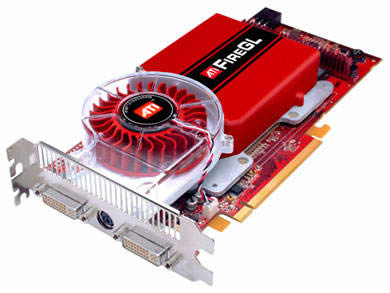
    Placas Gráficas - são os dispositivos que permitem ao computador correr o mais variado tipos de programas mas são mais utilizados para correr jogos de vídeo.


    Auscultadores – podem ser ligados ao computador para o propósito de audição individual pelo o utilizador.


    • Dispositivos de entrada e saída:


    Dispositivos de entrada e saída permitem a comunicação do computador para o utilizador e do utilizador para o computador. Eis alguns exemplos:

    Placas de som - é um dispositivo de hardware que envia e recebe sinais sonoros entre equipamentos de som e um computador executando um processamento de conversão com mínimo de qualidade e também para gravação e edição.


    Touchscreen - são ecrãs sensíveis ao toque não precisando assim de ratos ou teclados.


    Placas de captura de televisão - é um componente de computador que permite sinais de televisão e vídeo sejam recebidos por um computador.


    Dispositivos de ligação de rede – permitem a ligação de um computador  para outra rede de computadores.


    • Dispositivos de armazenamentos:
     
    Um dispositivo de armazenamento é um dispositivo capaz de gravar informação. Eles dividem-se em 3 categorias, Magnéticas, Semicondutores e Ópticos  Eis alguns exemplos dos 3:

    Magnéticos

    Disco rígido - os discos rígidos permitem a gravação de uma grande quantidade de dados quer seja disco externo ou interno.


    Semicondutores

    Cartões de memoria - é um dispositivo de armazenamento  de dados com memoria flash. O cartão de memoria pode ser usado no mais diverso tipo de hardware como câmaras fotográficas digitais, telemóveis e leitores de mp3.

    Pens drives – com o mesmo propósito dos cartões mas o que torna mais apelativo é o facto de serem mais fáceis de serem transportados ou facto de não ser preciso instalar qualquer tipo de software quando se liga a outros computadores.

    Ópticos

    CD/DVD – São dispositivos em que a leitura e a gravação de dados são realizados através da tecnologia laser. Existem dois tipos de CD/DVD, o CD-R/DVD-R que só é possível uma gravação e o CD-RW/DVD-RW que é possível apagar os dados para ser mais uma vez regravavel.

    Tecnologias multimédia

    Tecnologias Multimédia
    Através da representação digital é possível a utilização de programas para armazenar, modificar, combinar e apresentar todos os tipos de média. É também possível realizar a transmissão dos dados por meio de redes informáticas ou armazena-las em suportes, tais como CDs e DVDs. Existem dois tipos de sinais: analógicos e digitais. O processamento de sinais é feito pela Amostragem, Quantização e Codificação.

    • Tipos de Sinais
    Analógico
    É um tipo de sinal contínuo que varia em função do tempo e sem passar por qualquer descodificação complexa, pois as variáveis são observadas directamente.


    Digital
    É um sinal com valores discretos (descontínuos) no tempo e em amplitude. Isso significa que um sinal digital só é definido para determinados instantes de tempo, e que o conjunto de valores que pode assumir é finito. 

    • Amostragem
    É o processo de discriminação temporal de um sinal descontínuo. Amostragem pode ser definida como o processo de medição instantânea de valores de um sinal analógico em intervalos regulares. O intervalo entre as amostras é determinado por um pulso de sincronismo e a sua frequência é chamada de taxa de amostragem.
    • Quantização:  
    Em processamento de sinais, quantização e o processo de atribuição de valores discretos para um sinal cuja amplitude varia entre infinitos valores.
    • Codificação
    Significa a modificação de características de um sinal para torna-lo mais apropriado para uma aplicação especifica, como por exemplo transmissão ou armazenamento de dados.